
Где находятся сохранения It Takes Two: резервное копирование и восстановление
Найдите сохранения It Takes Two на ПК, создайте копию SaveData.Nuts, восстановите прогресс совместного прохождения и разберитесь со Steam Cloud перед сменой сеанса.
Перейти к
Где находятся файлы сохранения It Takes Two?
Подготовьтесь к следующему вечеру совместной игры: папка сохранений It Takes Two в Windows находится по адресу C:\Users\USERNAME\AppData\Local\ItTakesTwo. Резервная копия сохранения позволит сохранить текущую контрольную точку перед заменой файлов или началом другого сеанса. В папке сохранений It Takes Two найдите SaveData.Nuts — именно этот файл нужно скопировать, чтобы сохранить прогресс текущего приключения.
Замените USERNAME на имя учетной записи Windows, под которой вы играете.
| Платформа или версия | Путь к сохранениям |
|---|---|
| ПК с Windows | C:\Users\USERNAME\AppData\Local\ItTakesTwo |
| Версия Steam для Windows | C:\Users\USERNAME\AppData\Local\ItTakesTwo |
В эту папку Windows нужно помещать файлы при восстановлении сохранений версии Steam. Держите этот путь под рукой, когда будете возвращать резервную копию в игру.
Какой файл сохранения нужно копировать?
Нужный файл называется:
SaveData.Nuts
В этом файле хранится контрольная точка, с которой продолжается ваш сеанс. Скопировав его, вы сохраните место, на котором остановились, и вам не придется выбирать главу и проходить ее заново до нужного момента.
Не меняйте имя файла в активной папке сохранений. Чтобы различать приключения, подписывайте папки с резервными копиями. Так будет проще ориентироваться в сеансах, а файлы останутся готовыми к восстановлению.
Например, создайте отдельные папки «Игра на выходных» и «Другое совместное прохождение». В каждой можно хранить свою копию SaveData.Nuts и короткую заметку с именем напарника и местом остановки.
Папка сохранений It Takes Two нужна для резервного копирования контрольных точек, восстановления и управления отдельными копиями прогресса. Указанный выше путь Windows относится к сохранениям на ПК; все действия в этом руководстве рассчитаны на ПК.
Официальная страница: It Takes Two (ea.com)
Как создать резервную копию сохранения It Takes Two
Прежде чем что-либо копировать, дождитесь автосохранения в конце сеанса. Следите за значком автосохранения в правом нижнем углу, дождитесь завершения записи и закройте игру.
 Image: Steam / Hazelight Studios
Порядок важен: резервная копия должна содержать контрольную точку, до которой вы только что дошли. Если скопировать файл до завершения последнего сохранения, место вашей остановки в копию не попадет.
| Шаг | Что сделать | Зачем |
|---|---|---|
| Дождитесь автосохранения | Играйте до появления значка автосохранения и дождитесь завершения записи | Сохранить последнюю достигнутую контрольную точку |
| Закройте игру | Выйдите из игры перед работой с файлом сохранения | Подготовиться к копированию записанного сохранения |
| Найдите файл | Откройте папку сохранений Windows и найдите SaveData.Nuts | Найти файл с контрольной точкой |
| Создайте резервную копию | Скопируйте файл в отдельную папку с понятным названием | Сохранить его для последующего восстановления |
Скопируйте файл, оставив активный оригинал на месте. Резервная копия должна храниться отдельно от папки, которую использует игра.
Выберите для копии место, которое легко узнать. Папка с названием «Сохранение» начнет путать вас, как только копий станет несколько. Укажите название сеанса, имя напарника или описание места, на котором вы остановились.
Сохраните нетронутую копию
Перед заменой чего-либо в папке сохранений It Takes Two отдельно скопируйте текущий файл — даже если считаете, что этот сеанс вам больше не нужен.
Так вы сможете вернуться назад, если выберете не ту резервную копию. Кроме того, попытка устранить неполадку не приведет к потере другого приключения.
Завершая игру, каждый раз выполняйте эти действия:
- Дождитесь автосохранения и завершения записи.
- Закройте It Takes Two.
- Скопируйте
SaveData.Nutsв папку резервных копий нужного сеанса. - Убедитесь, что поместили копию в папку с правильным названием сеанса.
- Храните старые копии, пока не убедитесь, что новая вас устраивает.
Считайте резервную копию снимком прогресса на определенный момент. Если после ее создания вы продолжили играть, по завершении сделайте новую копию, чтобы она содержала более позднюю контрольную точку.
Как восстановить сохранение, не потеряв текущее
Чтобы восстановить резервную копию, нужно вернуть скопированный файл SaveData.Nuts в активную папку сохранений. Перед заменой отдельно сохраните файл, который уже находится в этой папке.
 Image: Steam / Hazelight Studios
Сначала закройте игру. Выберите резервную копию приключения, которое хотите продолжить, и скопируйте ее в:
C:\Users\USERNAME\AppData\Local\ItTakesTwo
Восстановленный файл должен сохранить имя SaveData.Nuts.
| Этап | Действие | Что проверить |
|---|---|---|
| Сохраните текущий прогресс | Скопируйте активное сохранение в отдельную папку резервных копий | У текущего сеанса есть собственная сохраненная копия |
| Выберите файл для замены | Найдите резервную копию нужного сеанса | Название папки соответствует нужному приключению |
| Восстановите файл | Скопируйте эту резервную копию в активную папку сохранений, заменив текущий файл | Восстановленный файл называется SaveData.Nuts |
| Проверьте результат в игре | Запустите игру и проверьте прогресс | Загрузился сеанс из нужной резервной копии |
Проверьте сеанс, прежде чем продолжать
После восстановления проверьте, с какого места начинается игра, прежде чем приступать к очередному долгому сеансу. Главное — убедиться, что загрузилось нужное приключение.
Если вы выбрали не ту копию, закройте игру и вернитесь к сохраненным файлам. Не трогайте исходные резервные копии, пока разбираетесь, какой файл относится к какому сеансу.
Не переименовывайте все файлы резервных копий в надежде потом вспомнить, как вернуть прежние имена. Одинаковые имена файлов внутри папок с понятными названиями удобнее, чем набор файлов с разными именами.
Папка сохранений It Takes Two остается местом назначения, а подписанные папки служат хранилищем копий, которые вы перемещаете туда и обратно.
При обычном восстановлении придерживайтесь простого порядка: сохраните текущий файл, восстановите нужный и проверьте результат. Начинать новое приключение только ради определения содержимого существующей копии не требуется.
Как хранить отдельные совместные прохождения
При игре с разными напарниками возникает практическая задача: каждое приключение хочется продолжать с того места, где вы остановились. Ручное резервное копирование позволяет хранить отдельные копии контрольных точек за пределами активной папки сохранений.
 Image: Steam / Hazelight Studios
Порядок такой: сохраните завершаемый сеанс, прежде чем восстанавливать следующий.
Допустим, одно приключение вы проходите с одним напарником, а другое — с другим. В конце каждого сеанса дождитесь автосохранения, закройте игру и скопируйте SaveData.Nuts в папку с именем соответствующего напарника.
Перед сменой напарника восстановите файл следующего приключения.
Всегда переключайте сеансы в одном порядке
- Завершите текущий сеанс после автосохранения.
- Закройте игру.
- Создайте резервную копию текущего
SaveData.Nutsв папке завершаемого сеанса. - Найдите резервную копию следующего сеанса.
- Скопируйте этот файл в активную папку сохранений.
- Запустите игру и убедитесь, что загрузился нужный прогресс.
Сохраните завершаемое приключение, прежде чем заменять его активный файл.
Храните папки сеансов за пределами папки сохранений It Takes Two, чтобы не путаться: одна папка содержит активное сохранение, а остальные — архивные копии ваших приключений.
Выбор главы или копия контрольной точки?
Выбор главы — еще один способ вернуться к прохождению. Резервная копия контрольной точки пригодится, если вы хотите сохранить место остановки конкретного сеанса, чтобы не выбирать главу и не повторять уже пройденные участки.
Пользуйтесь выбором главы, если вас устраивает возвращение к началу нужной главы. Храните отдельные копии сохранений, если важнее сохранить контрольную точку для каждого напарника.
При ручном переключении сеансов к совместной игре добавляется работа с файлами. Используйте простые названия папок, обновляйте нужную копию после игры и не накапливайте безымянные файлы, которые трудно сопоставить с конкретным сеансом.
Работа Steam Cloud и пропавший прогресс
Версия Steam использует Steam Cloud для хранения сохранений. Обновление за май 2024 года убрало обязательный запуск через EA App для Steam и перенесло облачные сохранения этой версии в Steam Cloud.
При запуске игры локальные сохранения, уже находящиеся на компьютере, загружаются в Steam Cloud. Поэтому при восстановлении прогресса особенно важно, какой локальный файл находится в папке.
| Ситуация | Работа сохранений или способ восстановления |
|---|---|
| Игра в обновленную версию Steam | Сохранения используют Steam Cloud |
| Запуск с существующим локальным сохранением | Локальное сохранение загружается в Steam Cloud |
| Поиск прежних сохранений EA App Cloud после перехода | Эти старые сохранения EA App Cloud больше недоступны |
| Восстановление доступа к главам после потери прогресса | Сохранение с пройденной игрой позволяет продолжить через выбор главы |
Храните локальные копии вместе с облачными сохранениями
Steam Cloud отвечает за синхронизацию, а подписанные резервные копии хранят те версии прогресса, которые вы специально отложили. Сохраняйте их, если ведете несколько приключений или готовитесь заменить активное сохранение.
Поскольку при запуске игры локальные сохранения загружаются в облако, заранее проверьте, какой файл вы восстановили. Держите копии и текущего сохранения, и файла для замены за пределами активной папки, чтобы при необходимости вернуться к любому из них.
Не рассчитывайте, что старое сохранение EA App Cloud появится в обновленной версии Steam. После этого перехода восстановить прогресс можно с помощью локальной резервной копии или сохранения с пройденной игрой, доступного игрокам, потерявшим прогресс.
Восстановите доступ к главам с помощью сохранения с пройденной игрой
Сохранение с пройденной игрой доступно в инструкции Hazelight по восстановлению прогресса после обновления Steam. Поместите этот файл SaveData.Nuts в папку сохранений Windows, чтобы продолжить игру с нужного участка через выбор главы.
Это возвращает доступ к главам, но не воссоздает вашу личную контрольную точку. Если у вас осталась собственная копия сохранения, сохраните ее отдельно перед заменой.
Папка сохранений It Takes Two остается местом назначения и для этого файла восстановления. Закройте игру, скопируйте текущий файл в резервную папку и не меняйте имя файла для замены.
После запуска игры с сохранением полного прохождения откройте выбор главы и вернитесь к тому участку приключения, который хотите пройти с напарником.
Частые вопросы
Где находятся файлы сохранения It Takes Two в Windows?
Папка сохранений Windows находится по адресу C:\Users\USERNAME\AppData\Local\ItTakesTwo. Замените USERNAME на имя своей учетной записи Windows. Для резервного копирования контрольной точки нужен файл SaveData.Nuts.
Какой файл нужно скопировать перед началом другого сеанса?
Скопируйте SaveData.Nuts в отдельную подписанную папку. Сначала дождитесь завершения автосохранения и закройте игру. Для каждого приключения используйте отдельную папку резервных копий, чтобы при переключении сеансов легко находить нужный файл.
Версия Steam использует Steam Cloud или EA App Cloud?
Обновленная версия Steam использует Steam Cloud. Существующие локальные сохранения загружаются в облако при запуске игры. Сохранения, ранее хранившиеся в EA App Cloud, стали недоступны при переходе, который произошел с обновлением за май 2024 года.
Можно ли с помощью сохранения с пройденной игрой вернуть именно мою потерянную контрольную точку?
Сохранение с пройденной игрой открывает доступ к выбору главы, где можно выбрать место для продолжения. Чтобы восстановить точное место остановки конкретного совместного сеанса, используйте собственную резервную копию контрольной точки.
Продолжить с
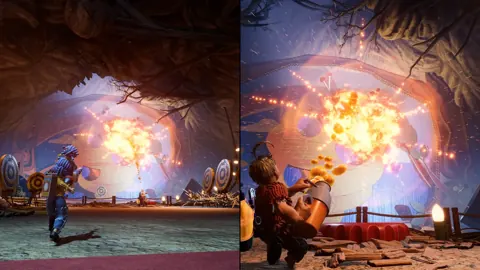 It Takes Two не удаётся подключиться к серверам EA: способы решенияIt Takes Two не удаётся подключиться к серверам EA? Восстановите сетевую игру: проверьте учётные записи, приглашения Steam, часы Switch и подключение к сети.
Ещё в разделе Решение проблем
Посмотреть все в разделе Решение проблем
Продолжить изучение
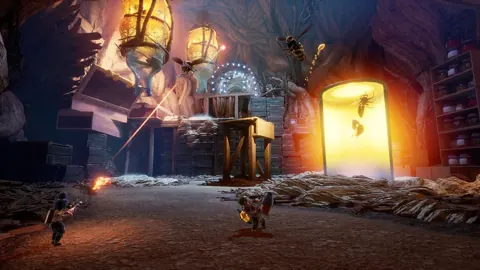
Прохождение It Takes Two: головоломки и боссы в сарае
Прохождение It Takes Two поможет решить совместные головоломки в сарае, освоить инструменты Cody и May и вместе победить Vacuum Tower и Toolbox.
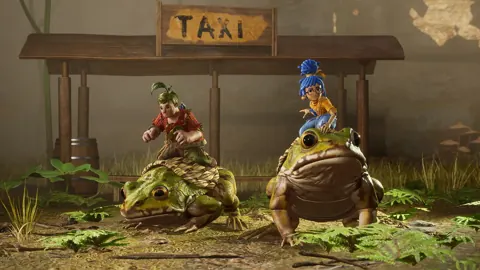
Прохождение подводных труб в It Takes Two: все головоломки
Прохождение подводных труб в It Takes Two: затяните все три винта, преодолейте вращающиеся вентиляторы, решите головоломку с куполом и запустите конфетную фабрику.
Присоединиться к сообществу
Ссылки на игру и сообщества игроков: