
It Takes Two Mac: 2026년 친구와 함께 플레이하는 방법
클라우드 게임이나 CrossOver로 Mac에서 It Takes Two를 플레이하세요. 친구와 함께 시작하기 전에 이용 방법, Steam 요구 사항, Friend's Pass와 크로스플레이를 비교해 보세요.
바로 이동

Mac에서 It Takes Two를 플레이할 수 있나요?
네이티브 macOS 버전은 없지만, Mac에서도 Cody와 May의 협동 모험을 즐길 수 있습니다. Mac에서 It Takes Two를 플레이하는 환경에 따라 게임을 스트리밍하거나 호환성 계층을 통해 Windows 버전을 실행하게 됩니다. 구매 전에 Mac에서 It Takes Two를 플레이할 방법부터 정해 게임 이용 권한, 조작 방식, 친구의 플레이 환경이 서로 맞는지 확인하세요.
Steam 버전은 Windows를 지원하며 macOS는 지원하지 않습니다. 따라서 Mac에 Steam을 설치하는 것만으로는 바로 플레이할 수 있는 Mac 버전이 제공되지 않습니다.
그래도 Boosteroid, GeForce Now, Xbox Cloud Gaming, CrossOver 등 여러 방법으로 게임을 즐길 수 있습니다. Steam 버전은 Remote Play Together도 지원합니다.
이 방법들은 게임 실행에 필요한 작업을 처리하는 방식이 다릅니다. 클라우드 서비스는 원격으로 게임을 실행하고 화면을 Mac으로 스트리밍합니다. CrossOver는 변환 계층을 통해 Mac의 하드웨어로 Windows 게임을 실행합니다.
어떤 방법을 선택하든 함께할 친구가 필요합니다. It Takes Two는 처음부터 끝까지 협동 플레이를 중심으로 만들어졌으며, 서로 연결되는 캐릭터 능력과 두 플레이어가 모두 참여해야 하는 과제가 등장합니다.
Mac에서 It Takes Two를 즐길 클라우드 서비스 비교
클라우드 게임을 이용하면 Windows 게임 전체를 Mac에 설치할 필요가 없습니다. 대신 인터넷 연결이 플레이 경험을 크게 좌우하며, 두 사람 모두 빠르게 반응해야 하는 플랫폼 구간에서는 특히 중요합니다.
 Image: Steam / Hazelight Studios
구매 전에 지원되는 스토어를 확인하세요. 한 스토어에서 게임을 보유하고 있다고 해서 모든 스트리밍 서비스에서 그 게임을 이용할 수 있는 것은 아닙니다.
| 서비스 | 이용 가능한 게임 버전 | 필수 준비 사항 |
|---|---|---|
| Boosteroid | Steam 버전 | 서비스 구독, 지원되는 Steam 게임 보유, 안정적인 인터넷 |
| GeForce Now | Steam 및 EA 버전 | 서비스 계정, 지원되는 게임 이용 권한, macOS 앱 |
| Xbox Cloud Gaming | Xbox 클라우드 버전 | Game Pass Ultimate 및 게임 구매, Mac에 연결한 컨트롤러 사용 |
Epic Games 버전은 여기서 설명하는 Boosteroid와 GeForce Now의 지원 대상에 포함되지 않습니다. 해당 버전을 이미 보유하고 있다면 두 서비스 중 하나에 결제하기 전에 스토어 호환성을 확인하세요.
Boosteroid
Boosteroid에서는 Steam 버전을 사용합니다. 서비스에 가입하고 구독을 활성화한 다음, It Takes Two를 찾아 Steam 계정의 이용 권한으로 실행하세요.
예산을 잡을 때 구독료와 게임 구매 비용을 따로 계산하세요. 스트리밍 이용료를 지불해도 지원되는 게임은 별도로 보유해야 합니다.
Mac에서 It Takes Two를 플레이할 때는 최고 해상도보다 안정적인 연결을 우선하세요. 무리 없는 스트리밍 설정으로 시작한 뒤, 이동과 카메라 조작이 즉각적으로 반응하면 화질을 높이세요. 가능하면 유선 연결을 사용하고 플레이 중에는 대용량 다운로드를 멈추세요.
GeForce Now
GeForce Now는 Steam 및 EA 버전을 지원합니다. 계정을 만들고 요금제를 선택한 뒤, macOS 앱을 설치하고 It Takes Two를 검색하세요. 보유한 게임과 일치하는 지원 스토어를 선택한 다음 로그인해 실행하세요.
1080p, 60fps 플레이에는 약 40Mbps를 연결 속도 목표로 잡으세요. 더 높은 해상도로 스트리밍하려면 인터넷 연결과 서비스 요금제에 더 높은 사양이 요구되며, 대역폭만으로 특정 프레임 속도나 응답 시간이 보장되지는 않습니다.
설정할 때 스토어를 정확히 선택하세요. Steam 버전을 보유하고 있어도 EA 버전 실행 옵션을 선택한다고 EA 구매 내역이 생기지는 않습니다.
Xbox Cloud Gaming
Xbox Cloud Gaming도 스트리밍으로 플레이할 수 있는 방법입니다. It Takes Two Xbox Cloud Gaming 페이지를 열고 로그인한 뒤, 구독 전에 이용 요구 사항을 확인하세요.
이용하려면 Xbox Game Pass Ultimate와 게임 구매가 필요합니다. 실행하기 전에 호환되는 컨트롤러를 Mac에 연결하세요. 키보드와 마우스에 의존하기보다 컨트롤러로 플레이할 수 있도록 준비하세요.
서비스를 선택할 때는 온라인 협동과 로컬 협동도 구분하세요. 두 사람이 Mac 한 대를 함께 사용하려고 구독한다면, 해당 서비스가 두 플레이어의 입력을 어떻게 처리하는지 먼저 확인하세요.
CrossOver로 It Takes Two를 로컬에서 실행하기
CrossOver는 Mac 자체의 하드웨어를 사용하는 방법입니다. 원격 서버에서 게임을 스트리밍하는 대신 Windows 소프트웨어가 macOS에서 실행되도록 변환합니다.
 Image: Steam / Hazelight Studios
클라우드 스트리밍은 필요 없어지지만, 하드웨어와 소프트웨어의 호환성이 더 중요해집니다. CrossOver 업데이트, macOS 변경 사항, 게임 업데이트에 따라 기존에 작동하던 설정의 실행 여부가 달라질 수 있습니다.
Steam 버전은 더 이상 EA App 런처가 필요 없어 설정을 시작하기 편합니다. 추가 런처 하나를 설치하지 않아도 되지만, 온라인 플레이에는 여전히 Steam에 연결된 EA 계정이 필요합니다.
| CrossOver 구성 요소 | 설정 또는 요구 사항 |
|---|---|
| 게임 버전 | Steam 버전 |
| 그래픽 옵션 | D3D Metal |
| 동기화 옵션 | MSync |
| 체험 기간 | 14일 |
| 게임 저장 공간 | Windows 버전 설치에 50GB |
CrossOver를 구매하기 전에 체험판으로 자신의 Mac에서 직접 확인하세요. 게임의 Windows 사양을 Mac 요구 사양으로 그대로 적용할 수는 없습니다. PC용 메모리나 그래픽 요구 사항만으로 Apple silicon 구성의 성능을 판단할 수 없습니다.
다음 순서로 설정하세요.
- CrossOver를 다운로드하고 설치하세요.
- 성능을 확인하려는 경우 체험판 옵션을 선택하세요.
- CrossOver를 통해 Windows 버전 Steam을 설치하세요.
- Steam 라이브러리에서 It Takes Two를 다운로드하세요.
- 게임의 bottle에서 D3D Metal과 MSync를 활성화하세요.
- 게임을 실행하고 성능을 확인한 뒤 장시간 협동 플레이 일정을 잡으세요.
M1 Air에서 It Takes Two를 실행한다면 낮은 설정으로 시작하세요. M1 Pro와 상위 Apple silicon 시스템은 하드웨어 여유가 더 크지만, 한 칩에서 나온 성능을 다른 칩에서도 그대로 기대하지 마세요.
움직임이 끊기거나 분할 화면을 알아보기 어려워지면 그래픽 설정을 낮추세요. 시각적 품질을 높이기 전에 안정적인 플레이부터 확보하세요. 특히 Cody와 May가 동시에 서로 다른 작업을 수행할 때는 두 플레이어 모두 화면을 명확하게 볼 수 있어야 합니다.
전체 설치 용량도 고려하세요. Windows 게임에는 50GB의 사용 가능한 저장 공간이 필요하며, CrossOver와 Steam도 공간을 차지합니다. 게임 다운로드 용량만 계산하지 말고 실행에 필요한 소프트웨어를 설치할 공간도 남겨 두세요.
Friend’s Pass, Remote Play, 크로스플레이 설정하기
게임을 실행하는 것은 Mac 플레이 환경을 준비하는 과정의 절반입니다. 다음으로 친구가 어떻게 합류할지 정하세요.
 Image: Steam / Hazelight Studios
Friend’s Pass와 Steam Remote Play Together는 모두 지원되는 협동 플레이 방식입니다. Friend’s Pass를 이용하면 두 번째 플레이어가 정식 게임 보유자에게 온라인 협동으로 합류할 수 있습니다. Steam Remote Play Together에는 EA 계정이 필요하지 않습니다.
| 플레이 방식 | 세션 진행 방식 | 계정 또는 이용 권한 관련 사항 |
|---|---|---|
| 로컬 협동 | 두 플레이어가 실행 중인 게임 하나를 함께 이용 | Steam 로컬 플레이에는 EA 계정이 필요하지 않음 |
| Friend’s Pass | 친구가 정식 게임 보유자에게 온라인으로 합류 | 해당 Friend’s Pass를 설치하고 해당 플랫폼 계정 사용 |
| Steam Remote Play Together | Steam 버전에서 지원하는 협동 기능 | EA 계정이 필요하지 않음 |
| Steam 온라인 협동 | 플레이어들이 온라인으로 연결 | EA 계정을 Steam에 연결 |
최신 Steam Friend’s Pass 사용하기
Friend’s Pass를 이용하면 정식 게임 보유자가 친구를 초대해 모험 전체를 함께 플레이할 수 있습니다.
Steam으로 초대하려면 친구에게 최신 Steam Friend’s Pass를 설치하도록 하세요. 이 버전은 EA App 런처 없이 Steam 친구 목록을 통한 초대를 지원합니다.
이전 EA App Friend’s Pass는 EA 초대를 사용합니다. 해당 버전에서 EA App이 실행된다면, Steam 친구 초대를 사용할 수 있도록 최신 Steam 버전을 설치하세요.
Steam 플레이어와 EA 버전 사용자를 연결할 때는 게임 안에서 EA Friends List 옵션을 선택하세요. EA 초대는 It Takes Two가 실행 중일 때 표시되므로, 두 사람 모두 게임을 연 뒤 초대를 보내세요.
2026년 10월 크로스플레이 업데이트 이용하기
2026년 10월 15일부터 PC, Xbox Series X|S, Xbox One, PlayStation 5, PlayStation 4, Nintendo Switch 2 간 온라인 크로스플레이가 지원됩니다.
이 플랫폼들 사이에서 연결하기 전에 게임을 업데이트하세요. 기존 Nintendo Switch는 이 크로스플레이 지원 플랫폼 목록에 포함되지 않습니다.
크로스플레이가 네이티브 Mac 버전을 제공하는 것은 아닙니다. CrossOver로 Windows 게임을 실행하는 Mac은 여전히 PC 버전을 사용하며, 클라우드 서비스는 각 서비스가 지원하는 플랫폼 버전을 스트리밍합니다.
Remote Play Together 활용하기
Steam 버전은 EA 계정 없이 Remote Play Together를 지원합니다. Steam은 온라인 플레이 시 Steam 친구 목록을 통한 초대도 지원하며, 이 경우에는 연결된 EA 계정이 필요합니다.
초대 방법을 정할 때 Remote Play Together와 Friend’s Pass를 구분하세요.
Mac에서 It Takes Two 설정 중 자주 발생하는 문제 해결하기
문제와 관련된 설정부터 확인하세요. 스토어 불일치, 초대 문제, 불안정한 스트리밍은 각각 해결 방법이 다릅니다.
| 문제 | 확인할 항목 | 해결 방법 |
|---|---|---|
| Steam에서 실행 가능한 macOS 설치 옵션이 표시되지 않음 | 네이티브 플랫폼 지원 여부 | 스트리밍을 이용하거나 CrossOver를 통해 Windows Steam 설치 |
| 클라우드 서비스에서 보유한 게임을 실행하지 못함 | 지원되는 스토어 | 보유한 Steam 또는 EA 버전에 맞는 실행 옵션 선택 |
| Friend’s Pass에서 EA App이 실행됨 | 설치한 Friend’s Pass 버전 | Steam 초대를 사용하려면 최신 Steam Friend’s Pass 설치 |
| Steam 온라인 플레이에서 EA 계정을 요구함 | 계정 연결 | Play Online 선택 시 EA 계정 연결 |
| EA 초대가 표시되지 않음 | 게임 실행 여부 | 초대를 보내거나 수락하기 전에 It Takes Two 실행 |
스트리밍에 문제가 있다면 화질 설정을 높이기 전에 스트리밍 해상도를 낮추고 연결 안정성을 확인하세요. 다운로드 속도가 빨라도 연결이 끊긴다면 반응성이 중요한 협동 플레이에 적합하지 않습니다.
CrossOver에 문제가 있다면 구성을 변경한 뒤 D3D Metal과 MSync를 다시 확인하세요. 체험 기간에 게임 플레이와 실제로 사용할 협동 연결 방식을 모두 테스트하세요.
마지막으로 런처 변경 사항과 계정 요구 사항을 구분하세요. Steam 버전은 더 이상 EA App이 필요하지 않지만, 직접 온라인으로 플레이하려면 여전히 EA 계정을 연결해야 합니다. Steam 로컬 플레이와 Remote Play Together에는 EA 계정이 필요하지 않습니다.
자주 묻는 질문
It Takes Two의 네이티브 Mac 버전이 있나요?
아니요. It Takes Two에는 네이티브 macOS 버전이 없습니다. Mac에서는 클라우드 게임을 이용하거나 CrossOver로 Windows 버전을 실행할 수 있습니다.
M1 Mac에서 It Takes Two를 플레이할 수 있나요?
CrossOver를 이용하면 M1을 포함한 Apple silicon Mac에서 실행할 수 있습니다. M1 Air에서는 설정을 낮춰 시작하고 CrossOver 체험판으로 성능을 확인하세요. 클라우드 게임은 Mac에서 직접 화면을 렌더링하는 대신 원격으로 게임을 실행합니다.
두 플레이어 모두 It Takes Two를 구매해야 하나요?
아니요. Friend’s Pass를 이용하면 친구가 정식 게임 보유자에게 합류할 수 있습니다. 스트리밍 구독료는 별도의 이용 비용이므로, 선택한 클라우드 서비스에서 각 플레이어에게 요구하는 조건을 확인하세요.
Mac 플레이어가 PlayStation이나 Xbox 사용자와 함께할 수 있나요?
2026년 10월 15일 업데이트로 PC와 지원되는 Xbox, PlayStation, Nintendo Switch 2 플랫폼 간 크로스플레이가 추가되었습니다. CrossOver로 Windows 게임을 실행하는 Mac은 PC 방식으로 연결합니다. 플랫폼 간 연결 전에 게임을 업데이트하세요.
이어서 보기
 It Takes Two PS4: 협동 플레이 설정, Friend’s Pass와 주요 정보로컬 협동 플레이나 Friend’s Pass로 파트너와 It Takes Two PS4를 즐겨 보세요. 컨트롤러 설정, 온라인 플레이 요건, 최신 크로스플레이 지원 범위를 알아보세요.
플랫폼 더 보기
It Takes Two PS5: 협동 플레이, Friend's Pass와 크로스플레이
It Takes Two PS5에서 로컬 협동, Friend's Pass, 업데이트된 크로스플레이를 즐겨 보세요. 필요한 준비물부터 온라인 플레이 방식, 친구와 함께하는 방법까지 알아보세요.
It Takes Two Switch 2: 무료 업그레이드 및 크로스플레이 가이드
대상 소유자에게 제공되는 무료 업그레이드, 크로스플레이, Friend’s Pass로 It Takes Two Switch 2를 즐겨 보세요. 가격, 지역별 조건, 협동 플레이 설정 방법을 알아보세요.
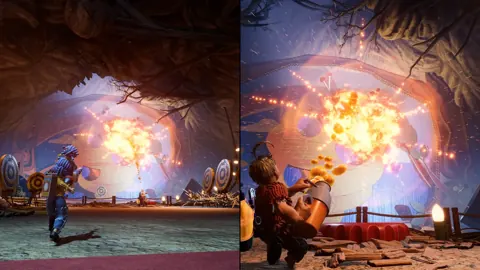
It Takes Two Switch 가이드: 협동 플레이, 크로스플레이와 설정
It Takes Two Switch의 협동 플레이, 컨트롤러 요구 사항, Friend's Pass와 Switch 2 업그레이드를 알아보세요. 로컬 또는 온라인에서 친구와 함께할 준비를 해보세요.
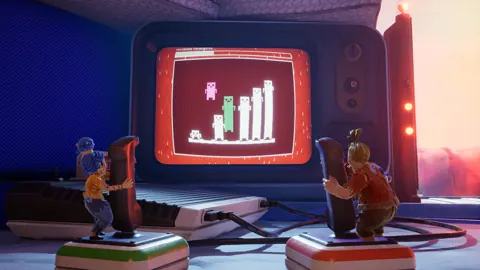
It Takes Two Xbox 가이드: 협동 플레이, 크로스 플레이 등
Xbox에서 It Takes Two를 로컬 협동, Friend’s Pass, 크로스 플레이로 즐겨 보세요. Xbox One과 Series X|S 플레이어가 함께 모험을 시작하는 방법을 알아보세요.
계속 탐색
커뮤니티 참여
소식, 업데이트와 플레이어 지원을 위한 공식 채널: