
It Takes Two auf dem Mac: So spielst du 2026 mit Freunden
Spiele It Takes Two auf dem Mac per Cloud-Gaming oder CrossOver. Vergleiche Optionen, Steam-Anforderungen, Friend's Pass und Cross-Play, bevor du mit einem Freund loslegst.
Springen zu

Kannst du It Takes Two auf einem Mac spielen?
Auf deinem Mac kannst du das Koop-Abenteuer von Cody und May erleben, obwohl das Spiel keine native macOS-Version hat. Deine Einrichtung für It Takes Two auf dem Mac entscheidet darüber, ob du das Spiel streamst oder seine Windows-Version über eine Kompatibilitätsschicht ausführst. Wähle deine Methode für It Takes Two auf dem Mac vor dem Kauf, damit Spiellizenz, Steuerung und die Ausstattung deines Mitspielers zusammenpassen.
Die Steam-Version unterstützt Windows; macOS wird als nicht unterstützt aufgeführt. Wenn du Steam auf deinem Mac installierst, erhältst du dadurch also keine direkt spielbare Mac-Ausgabe.
Trotzdem führen mehrere Wege ins Spiel: Boosteroid, GeForce Now, Xbox Cloud Gaming und CrossOver. Die Steam-Ausgabe unterstützt außerdem Remote Play Together.
Der Unterschied ist wichtig, weil diese Methoden die aufwendige Rechenarbeit unterschiedlich erledigen. Cloud-Dienste führen das Spiel auf entfernten Servern aus und streamen das Bild auf deinen Mac. CrossOver nutzt die Hardware deines Macs, um das Windows-Spiel über Übersetzungsschichten auszuführen.
Egal, welchen Weg du wählst: Du brauchst einen Mitspieler. It Takes Two ist vollständig auf Koop ausgelegt, mit aufeinander abgestimmten Charakterfähigkeiten und Herausforderungen, bei denen beide Spieler mitmachen müssen.
Die Cloud-Optionen für It Takes Two auf dem Mac im Vergleich
Beim Cloud-Gaming musst du das vollständige Windows-Spiel nicht lokal installieren. Deine Internetverbindung prägt das Spielerlebnis entscheidend, besonders wenn eine Sprungpassage von beiden Spielern schnelle Reaktionen verlangt.
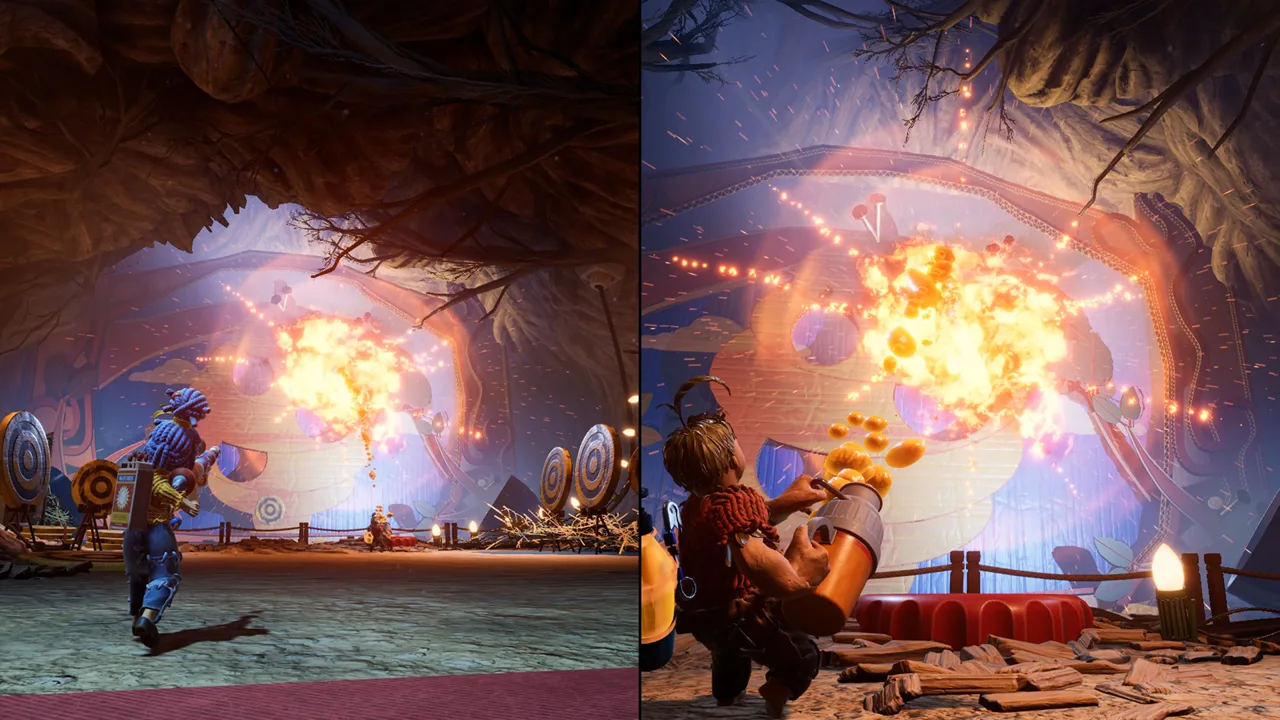 Image: Steam / Hazelight Studios
Prüfe vor dem Kauf, welche Shops unterstützt werden. Wenn du das Spiel in einem Shop besitzt, kannst du diese Kopie nicht automatisch bei jedem Streaming-Dienst nutzen.
| Dienst | Spielzugang | Voraussetzungen |
|---|---|---|
| Boosteroid | Steam-Version | Dienstabo, unterstützte Steam-Kopie und stabiles Internet |
| GeForce Now | Steam- und EA-Versionen | Dienstkonto, unterstützter Spielzugang und die macOS-App |
| Xbox Cloud Gaming | Xbox-Cloud-Version | Game Pass Ultimate und ein Spielkauf; auf dem Mac einen verbundenen Controller verwenden |
Die Epic-Games-Version gehört bei Boosteroid und GeForce Now nicht zu den hier aufgeführten unterstützten Optionen. Wenn du diese Ausgabe bereits besitzt, prüfe die Shop-Kompatibilität, bevor du für einen der beiden Dienste bezahlst.
Boosteroid
Bei Boosteroid läuft die Einrichtung über die Steam-Ausgabe. Registriere dich beim Dienst, aktiviere ein Abo, suche nach It Takes Two und starte es über deinen Steam-Zugang.
Plane Abo und Spielkauf als getrennte Kosten ein. Der Streaming-Zugang ersetzt nicht den Besitz des unterstützten Spiels.
Achte bei deiner Sitzung mit It Takes Two auf dem Mac vor allem auf eine stabile Verbindung. Starte mit einer moderaten Streaming-Einstellung und erhöhe die Bildqualität erst, wenn Bewegungen und Kamerasteuerung direkt reagieren. Verwende nach Möglichkeit eine Kabelverbindung und pausiere große Downloads während des Spielens.
GeForce Now
GeForce Now unterstützt die Steam- und EA-Ausgaben. Erstelle ein Konto, wähle einen Tarif, installiere die macOS-App und suche nach It Takes Two. Wähle den unterstützten Shop aus, in dem du deine Kopie besitzt, und melde dich zum Starten an.
Für eine Sitzung mit 1080p und 60 fps sind etwa 40 Mbit/s ein sinnvoller Richtwert. Streaming mit höherer Auflösung stellt größere Anforderungen an deine Verbindung und deinen Tarif; die Bandbreite allein garantiert weder eine bestimmte Bildrate noch eine bestimmte Reaktionszeit.
Wähle den Shop bei der Einrichtung sorgfältig aus. Wenn du die Steam-Ausgabe besitzt, erhältst du durch Auswahl der Startoption für die EA-Ausgabe keine EA-Lizenz.
Xbox Cloud Gaming
Xbox Cloud Gaming bietet dir einen weiteren Streaming-Weg. Öffne die Xbox-Cloud-Gaming-Seite von It Takes Two, melde dich an und prüfe die Zugangsvoraussetzungen, bevor du ein Abo abschließt.
Zu den Voraussetzungen gehören Xbox Game Pass Ultimate und ein Spielkauf. Verbinde vor dem Start einen kompatiblen Controller mit deinem Mac. Richte deine Ausstattung auf das Spielen mit Controller aus, statt dich auf Tastatur und Maus zu verlassen.
Unterscheide bei der Wahl eines Dienstes außerdem zwischen Online-Koop und lokalem Koop. Wenn zwei Personen an einem Mac spielen sollen, prüfe vor dem Aboabschluss, wie der Dienst die Eingaben beider Spieler verarbeitet.
It Takes Two mit CrossOver lokal ausführen
CrossOver ist die Option für It Takes Two auf dem Mac, die deine eigene Hardware nutzt. Es übersetzt Windows-Software für macOS, statt das Spiel von einem entfernten Server zu streamen.
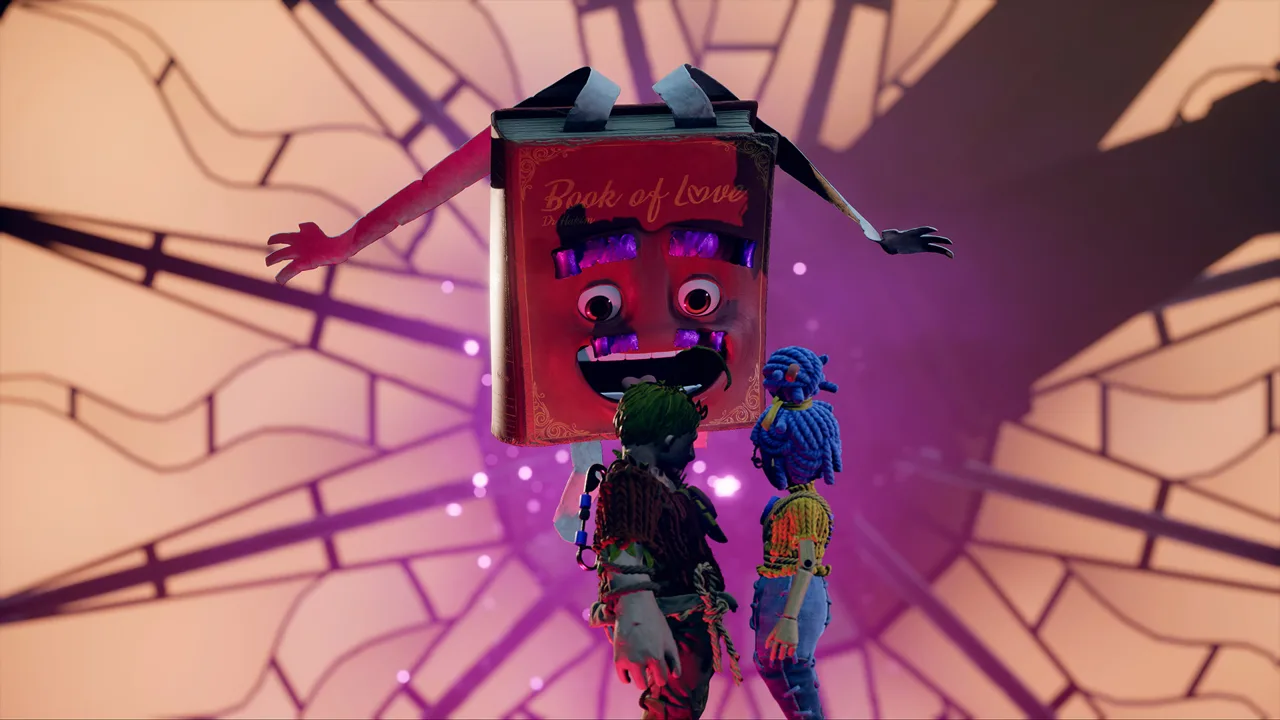 Image: Steam / Hazelight Studios
Dadurch entfällt die Abhängigkeit vom Cloud-Streaming, aber die Kompatibilität von Hardware und Software wird wichtiger. CrossOver-Updates, macOS-Änderungen und Spielupdates können beeinflussen, ob eine funktionierende Konfiguration weiterhin läuft.
Die Steam-Ausgabe bietet einen unkomplizierten Einstieg, weil sie den EA App-Launcher nicht mehr benötigt. Damit fällt ein zusätzlicher Launcher bei der Einrichtung weg. Für Online-Spiele brauchst du allerdings weiterhin ein mit Steam verknüpftes EA-Konto.
| CrossOver-Komponente | Einstellung oder Voraussetzung |
|---|---|
| Spielausgabe | Steam-Version |
| Grafikoption | D3D Metal |
| Synchronisierungsoption | MSync |
| Testzeitraum | 14 Tage |
| Speicherplatz für das Spiel | 50 GB für die Windows-Installation |
Nutze die Testversion, um deinen eigenen Mac zu prüfen, bevor du CrossOver kaufst. Die Windows-Systemanforderungen des Spiels entsprechen keinen Mac-Anforderungen: Aus einer angegebenen PC-Anforderung an Arbeitsspeicher oder Grafikkarte lässt sich nicht ableiten, wie eine Konfiguration mit Apple silicon läuft.
Gehe bei der Einrichtung so vor:
- Lade CrossOver herunter und installiere es.
- Wähle die Testversion, wenn du es zunächst ausprobieren möchtest.
- Installiere die Windows-Version von Steam über CrossOver.
- Lade It Takes Two aus deiner Steam-Bibliothek herunter.
- Aktiviere D3D Metal und MSync für die Bottle des Spiels.
- Starte das Spiel und prüfe die Leistung, bevor du eine längere Koop-Sitzung verabredest.
Für It Takes Two auf einem M1 Air sind niedrige Einstellungen ein sinnvoller Ausgangspunkt. M1 Pro und leistungsstärkere Systeme mit Apple silicon bieten mehr Leistungsreserven. Übertrage die Erwartungen an einen Chip aber nicht direkt auf einen anderen.
Reduziere die Grafikeinstellungen, wenn Bewegungen ruckeln oder die geteilte Bildschirmansicht unübersichtlich wird. Sorge zuerst für einen gleichmäßigen Spielablauf, bevor du die Grafikdetails erhöhst. Beide Spieler brauchen eine gut erkennbare Ansicht, besonders wenn Cody und May gleichzeitig unterschiedliche Aufgaben erledigen.
Berücksichtige außerdem die gesamte Installation. Das Windows-Spiel benötigt 50 GB freien Speicherplatz; CrossOver und Steam belegen ebenfalls Platz. Plane genügend Raum für die zusätzliche Software ein, statt nur den Spieldownload einzurechnen.
Friend’s Pass, Remote Play und Cross-Play einrichten
Das Spiel zum Laufen zu bringen, ist erst die halbe Einrichtung von It Takes Two auf dem Mac. Entscheide als Nächstes, wie dein Mitspieler beitritt.
 Image: Steam / Hazelight Studios
Friend’s Pass und Steam Remote Play Together werden als Koop-Optionen unterstützt. Mit Friend’s Pass kann ein zweiter Spieler online einem Besitzer der Vollversion beitreten. Steam Remote Play Together benötigt kein EA-Konto.
| Spielmethode | So funktioniert die Sitzung | Konto oder Zugang |
|---|---|---|
| Lokaler Koop | Beide Spieler teilen sich ein laufendes Spiel | Für lokales Spielen auf Steam ist kein EA-Konto erforderlich |
| Friend’s Pass | Ein Mitspieler tritt einem Besitzer der Vollversion online bei | Den passenden Friend’s Pass installieren und das entsprechende Plattformkonto verwenden |
| Steam Remote Play Together | Unterstützte Koop-Funktion der Steam-Ausgabe | Ein EA-Konto ist nicht erforderlich |
| Steam-Online-Koop | Spieler verbinden sich über das Online-Spiel | Ein EA-Konto mit Steam verknüpfen |
Den aktuellen Steam Friend’s Pass verwenden
Mit Friend’s Pass kann ein Besitzer der Vollversion einen Mitspieler zum gesamten Abenteuer einladen.
Für Steam-Einladungen sollte dein Mitspieler den aktuellen Steam Friend’s Pass installieren. Diese Version unterstützt Einladungen über die Steam-Freundesliste, ohne den EA App-Launcher zu benötigen.
Der ältere EA App Friend’s Pass nutzt stattdessen EA-Einladungen. Wenn sich mit dieser Version die EA App öffnet, installiere die neuere Steam-Version, um Einladungen über die Steam-Freundesliste zu verwenden.
Wenn sich ein Steam-Spieler mit jemandem verbindet, der die EA-Ausgabe nutzt, wählt im Spiel die Option EA Friends List. EA-Einladungen sind sichtbar, während It Takes Two läuft. Beide Spieler sollten das Spiel deshalb öffnen, bevor eine Einladung verschickt wird.
Das Cross-Play-Update vom Oktober 2026 nutzen
Seit dem 15. Oktober 2026 verbindet Online-Cross-Play PC, Xbox Series X|S, Xbox One, PlayStation 5, PlayStation 4 und Nintendo Switch 2.
Aktualisiere das Spiel, bevor du eine Verbindung zwischen diesen Plattformen herstellst. Die ursprüngliche Nintendo Switch gehört nicht zu dieser Cross-Play-Plattformliste.
Cross-Play bringt keine native Mac-Ausgabe mit sich. Ein Mac, der das Windows-Spiel über CrossOver ausführt, nutzt weiterhin das PC-Spiel. Ein Cloud-Dienst streamt dagegen seine jeweils unterstützte Plattformversion.
Remote Play Together in Betracht ziehen
Die Steam-Ausgabe unterstützt Remote Play Together ohne EA-Konto. Steam unterstützt außerdem Einladungen über die Steam-Freundesliste für das Online-Spiel, das ein verknüpftes EA-Konto erfordert.
Unterscheide Remote Play Together von Friend’s Pass, wenn du dich für eine Einladungsmethode entscheidest.
Häufige Einrichtungsprobleme bei It Takes Two auf dem Mac beheben
Setze bei dem Teil deiner Einrichtung an, der zum Problem passt. Eine falsche Shop-Auswahl verlangt eine andere Lösung als ein Einladungsproblem oder ein instabiler Stream.
| Problem | Was du prüfen solltest | Maßnahme |
|---|---|---|
| Steam bietet keine spielbare macOS-Installation an | Native Plattformunterstützung | Streaming nutzen oder Windows-Steam über CrossOver installieren |
| Ein Cloud-Dienst startet deine Kopie nicht | Unterstützter Shop | Die Startoption passend zu deiner Steam- oder EA-Lizenz auswählen |
| Die EA App öffnet sich mit Friend’s Pass | Installierte Friend’s-Pass-Ausgabe | Für Steam-Einladungen den neueren Steam Friend’s Pass installieren |
| Das Online-Spiel auf Steam verlangt ein EA-Konto | Kontoverknüpfung | Dein EA-Konto verknüpfen, wenn du Play Online auswählst |
| Eine EA-Einladung erscheint nicht | Ob das Spiel läuft | It Takes Two öffnen, bevor du die Einladung sendest oder annimmst |
Reduziere bei Streaming-Problemen die Stream-Auflösung und prüfe die Verbindungsstabilität, bevor du die Bildeinstellungen erhöhst. Eine hohe Downloadgeschwindigkeit macht eine Verbindung mit Unterbrechungen nicht für reaktionsschnelles Koop-Spielen geeignet.
Prüfe bei CrossOver-Problemen nach Konfigurationsänderungen erneut D3D Metal und MSync. Nutze den Testzeitraum, um sowohl das Spielen selbst als auch die geplante Koop-Verbindung zu testen.
Unterscheide zum Schluss zwischen Änderungen am Launcher und den Kontoanforderungen. Die Steam-Ausgabe benötigt die EA App nicht mehr, direktes Online-Spielen setzt aber weiterhin eine EA-Kontoverknüpfung voraus. Lokales Spielen auf Steam und Remote Play Together benötigen dieses Konto nicht.
FAQ
Gibt es eine native Mac-Version von It Takes Two?
Nein. It Takes Two hat keine native macOS-Version. Mac-Spieler können Cloud-Gaming nutzen oder die Windows-Ausgabe über CrossOver ausführen.
Kannst du It Takes Two auf einem M1-Mac spielen?
CrossOver bietet einen Weg auf Macs mit Apple silicon, einschließlich M1-Systemen. Starte auf einem M1 Air mit reduzierten Einstellungen und prüfe die Leistung mit der CrossOver-Testversion. Beim Cloud-Gaming läuft das Spiel auf entfernten Servern, statt die Grafik vom Mac berechnen zu lassen.
Müssen beide Spieler It Takes Two kaufen?
Nein. Mit Friend’s Pass kann ein Mitspieler einem Spieler beitreten, der die Vollversion besitzt. Streaming-Abos verursachen separate Zugangskosten. Prüfe deshalb die Anforderungen deines gewählten Cloud-Dienstes für jeden Spieler.
Kann ein Mac-Spieler jemandem auf PlayStation oder Xbox beitreten?
Das Update vom 15. Oktober 2026 fügt Cross-Play zwischen PC und den unterstützten Xbox-, PlayStation- und Nintendo-Switch-2-Plattformen hinzu. Ein Mac, der das Windows-Spiel über CrossOver nutzt, spielt über die PC-Version. Aktualisiere das Spiel, bevor du dich plattformübergreifend verbindest.
Weiter mit
 It Takes Two auf PS4: Koop einrichten, Friend’s Pass und mehrSpiele It Takes Two auf PS4 gemeinsam im Couch-Koop oder mit Friend’s Pass. Erfahre alles zur Controller-Einrichtung, zu Online-Voraussetzungen und zur aktuellen Crossplay-Kompatibilität.
Mehr in Plattformen
It Takes Two auf PS5: Koop, Friend's Pass und Crossplay
Spiele It Takes Two auf PS5 im Couch-Koop, mit Friend's Pass und aktualisiertem Crossplay. Erfahre, was du brauchst, wie das Online-Spiel funktioniert und wie du mit einem Freund loslegst.
It Takes Two für Switch 2: Kostenloses Upgrade und Cross-Play erklärt
Spiele It Takes Two auf Switch 2 mit kostenlosem Upgrade für berechtigte Besitzer, Cross-Play und Friend’s Pass. Erfahre alles zu Preis, regionalen Regeln und Koop-Einrichtung.
It Takes Two für Switch: Koop, Crossplay und Einrichtung
Erfahre alles über Koop in It Takes Two für Switch, benötigte Controller, Friend's Pass und Switch-2-Upgrades. Spiele gemeinsam vor Ort oder online mit Freunden.
It Takes Two auf Xbox: Koop, Crossplay und mehr
Spiele It Takes Two auf Xbox im lokalen Koop, mit Friend’s Pass und per Crossplay. Erfahre, wie Spieler auf Xbox One und Series X|S gemeinsam ins Abenteuer starten.
Weiter erkunden
Zur Community
Offizielle Kanäle für Neuigkeiten, Updates und Hilfe: